
安裝程式
線上安裝程式 · 約 5.2 MB
需要網路才能完成安裝官方WPS下載
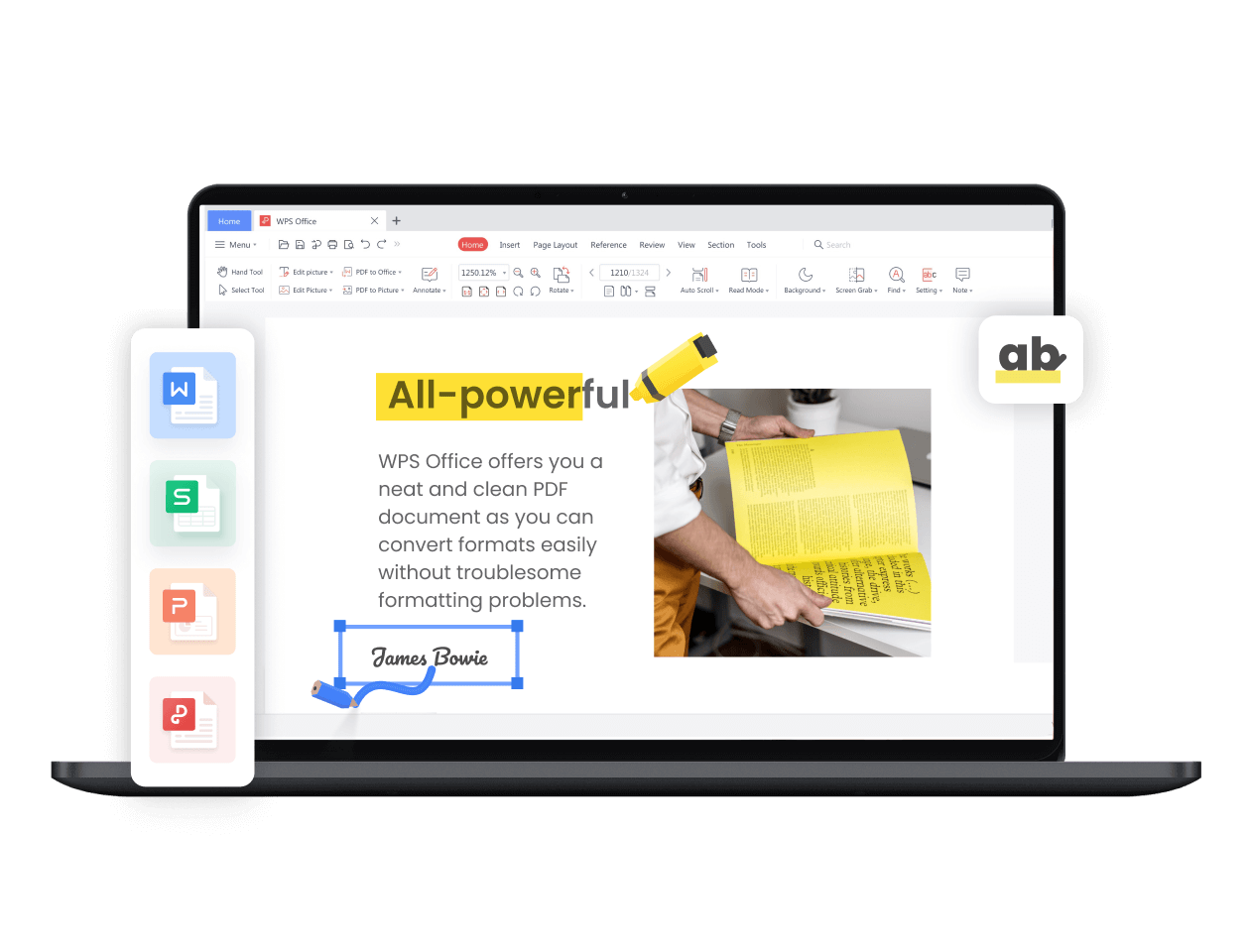
在單一桌面應用程式中開啟、編輯和儲存 DOCX、XLSX、PPTX 與 PDF 檔案。
線上安裝程式 · 約 5.2 MB
需要網路才能完成安裝建議安裝程式 · 約 1 MB
直接 DMG 安裝程序讓工作持續前進
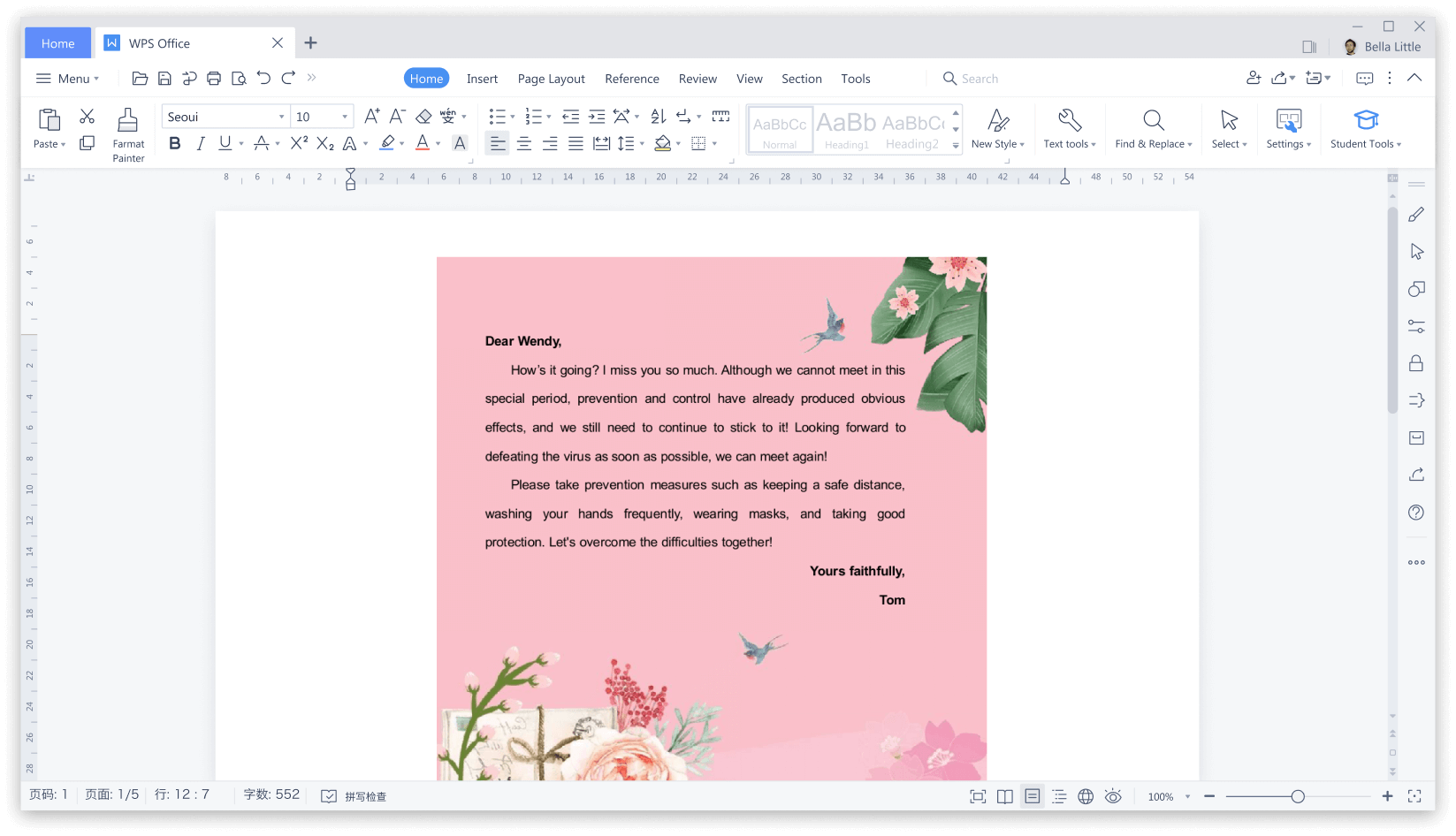
開啟您收到的文件,繼續編輯,然後從 WPS Office 儲存或匯出您的作品。
WPS AI
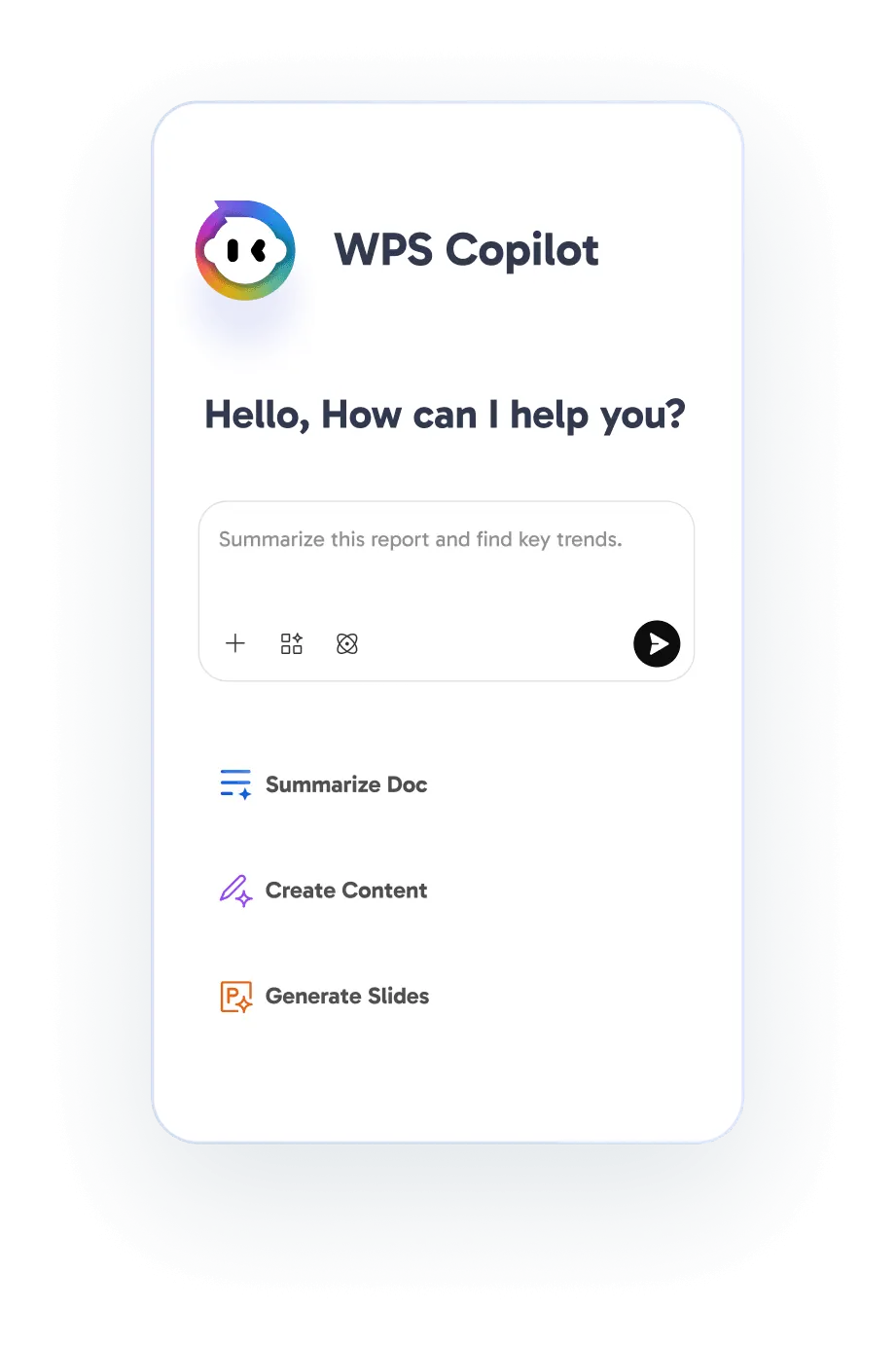
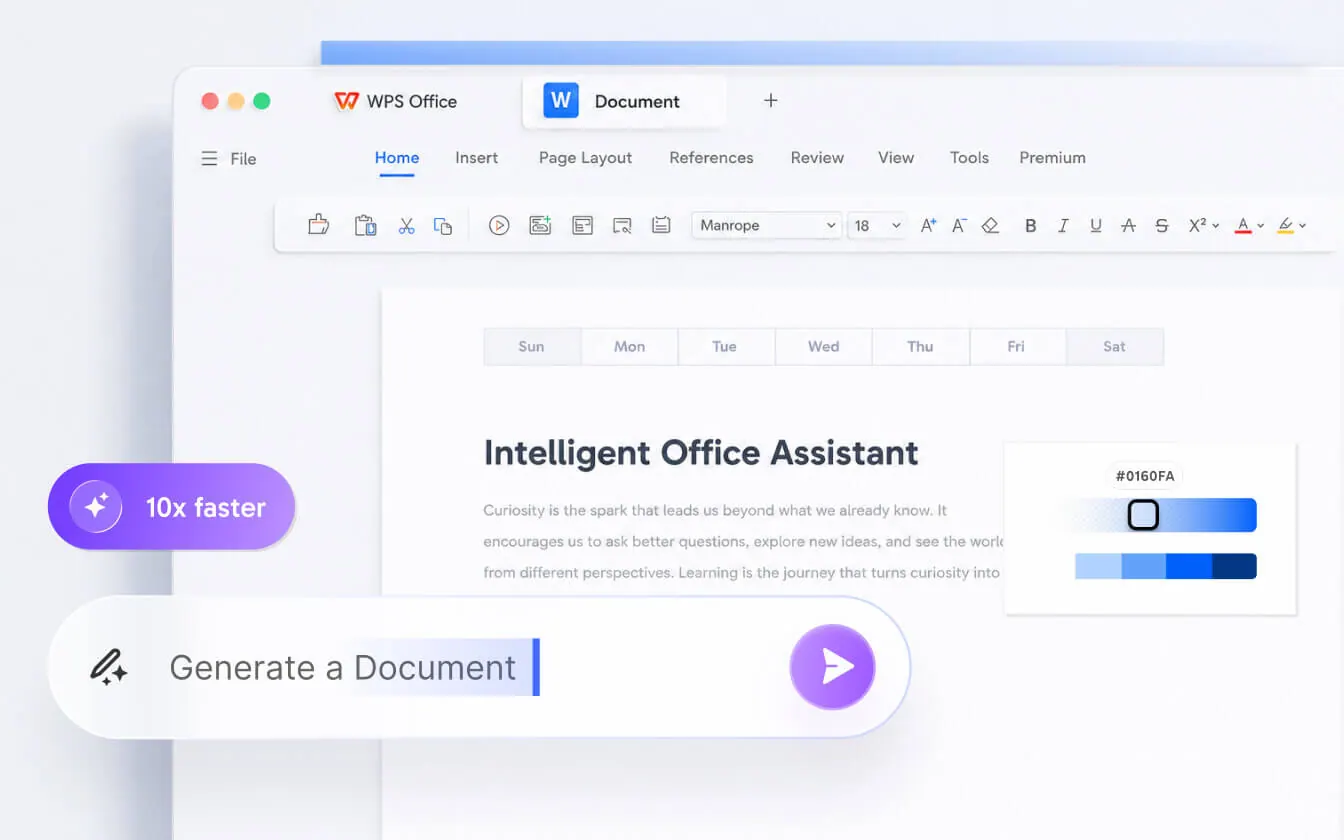
從初稿到最終完善,讓 AI 處理繁重的工作並簡化您的工作流程。
WPS AI
無縫並排翻譯。以完美、原始的形式閱讀任何語言。
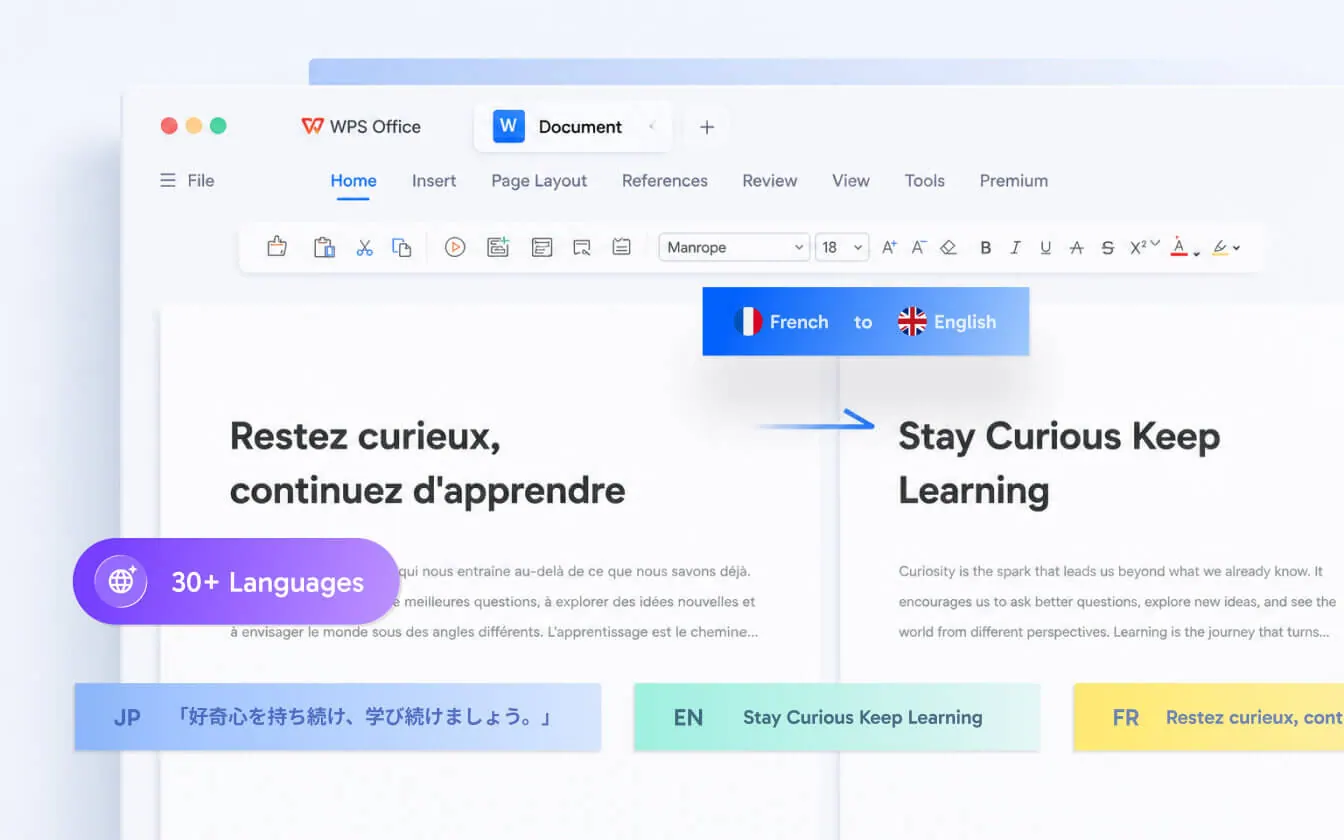
WPS AI
不只閱讀內容。用 AI 串連重點,延伸探索主題。
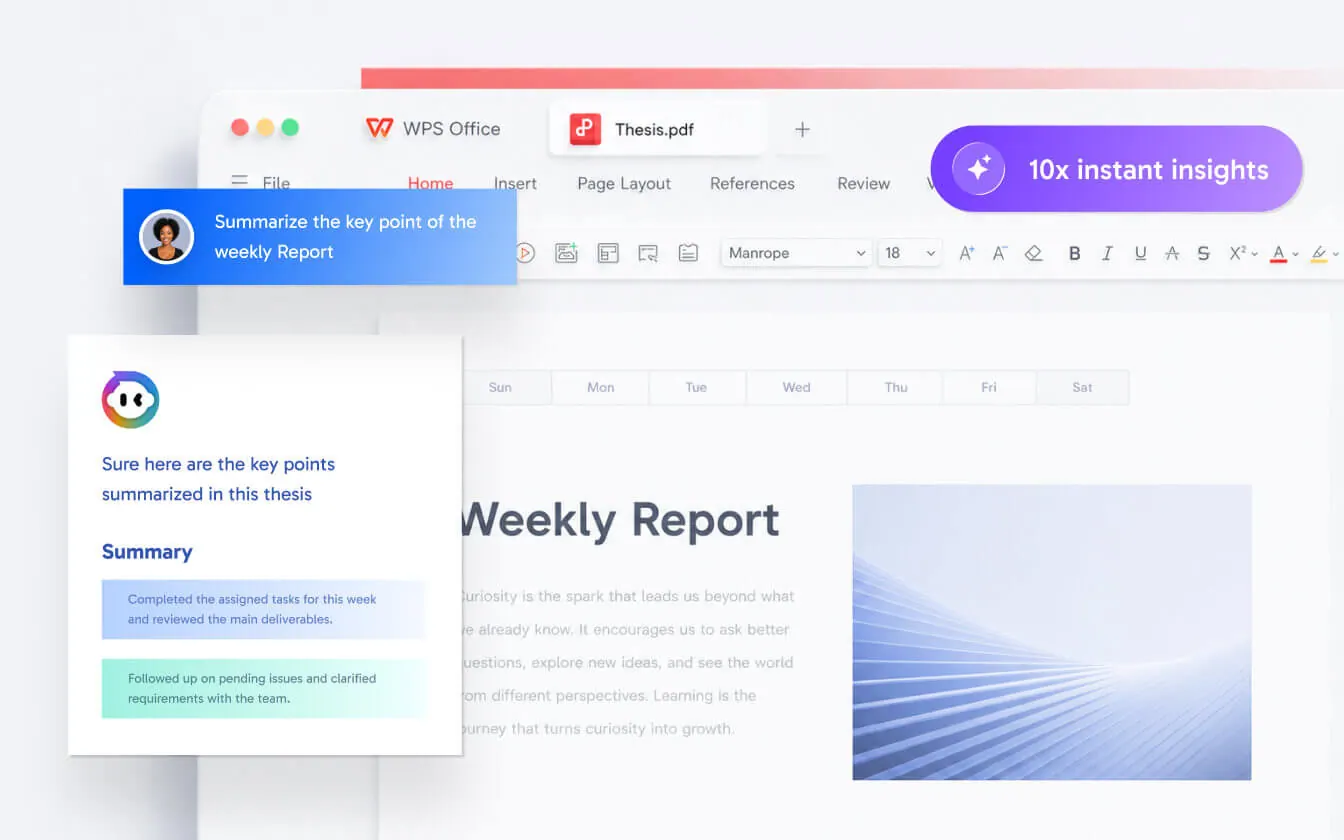
AI 功能的可用性因平台、區域、語言和計劃而異。
WPS STANDARD
| 特點 | WPS Standard免費提供 | WPS Pro+可選升級 |
|---|---|---|
| Writer · Spreadsheet · Presentation | 包含 | 包含 |
| 辦公套件功能 | 基本功能 | 進階功能 |
| PDF 閱讀器 | 包含 | 包含 |
| PDF 編輯與轉換 | 閱讀器+基本工具 | 完整編輯+轉換 |
| 雲端儲存 | 1 GB | 20 GB |
| 模板下載 | 下載有限 | 無限下載 |
| 人工智慧工具 | 有限使用 | 有使用限制 |
| 檔案格式支援 | 47 種格式 | 47 種格式 |
| 語言支援 | 46 種語言 | 46 種語言 |
功能可用性可能因平台和地區而異。
安裝幫助
下載常見問題